Analiza ofertas de LinkedIn, InfoJobs e Indeed sin copiar y pegar
La extensión añade un botón “Analizar en Keyverta” en las ofertas de estos portales. Al pulsarlo, Keyverta se abre con la descripción y el título de la oferta ya cargados; después eliges tu CV y lanzas el análisis.
El enlace abre la ficha oficial en la Chrome Web Store. La instalación la confirmas tú allí.
Del clic al primer análisis
El recorrido completo, desde la ficha de la tienda hasta tu primer análisis.
- 1
Abre la ficha en la Chrome Web Store
El botón de esta página solo te lleva a la ficha oficial de la extensión. Ahí ves su descripción, permisos y valoraciones antes de decidir.
- 2
Instálala
Pulsa “Añadir a Chrome” y confirma. Chrome te avisará de que puede leer y cambiar datos en LinkedIn, InfoJobs e Indeed: es lo que necesita para mostrar el botón en esas páginas. Si quieres, fija su icono en la barra desde el menú del puzle.
- 3
Abre una oferta en un portal compatible
Entra en la oferta que te interesa. Abajo a la derecha aparece el botón verde “Analizar en Keyverta”. También puedes pulsar el icono de la extensión y elegir “Capturar oferta de esta pestaña”.
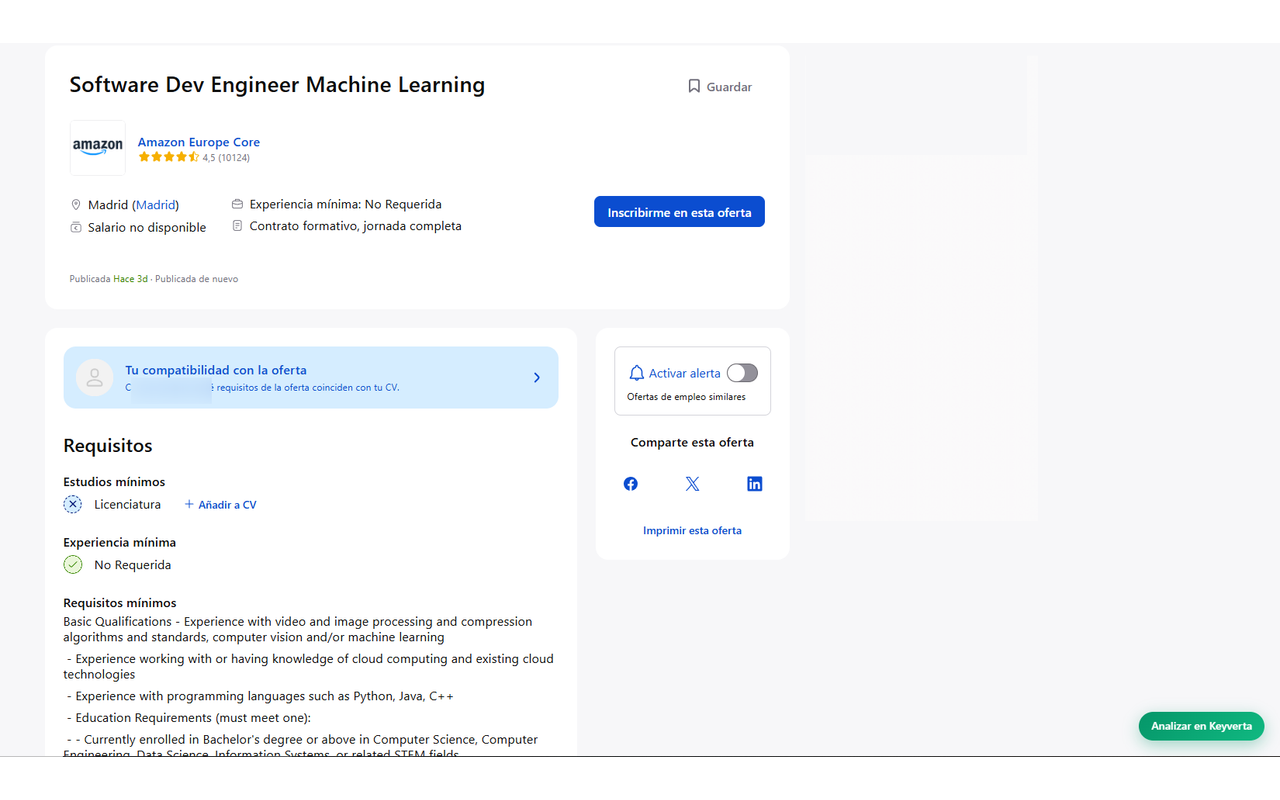
Paso 3: el botón aparece abajo a la derecha de la oferta. - 4
Pulsa el botón
Keyverta se abre en una pestaña nueva, en el asistente de análisis, con la descripción y el título de la oferta ya rellenados.
- 5
Lanza tu primer análisis
Inicia sesión o crea una cuenta gratuita, elige o sube tu CV y pulsa analizar. Hasta este paso no se procesa nada: verás una puntuación orientativa, las palabras clave que faltan y qué reescribir.
Dónde funciona
La extensión solo se ejecuta en estas direcciones, declaradas en su manifiesto:
- LinkedInlinkedin.com
- InfoJobsinfojobs.net
- Indeedindeed.com · indeed.es
En otros portales el botón no aparece. Puedes copiar la descripción de la oferta y pegarla en “Nuevo análisis”.
Los portales cambian su diseño a menudo. Si la extensión no detecta la descripción, selecciona el texto con el ratón y vuelve a pulsar el botón.
Qué captura exactamente
- Solo la descripción del puesto y su título. Está diseñada para descartar el resto de la página y las ofertas sugeridas del portal; si algo se cuela, puedes corregirlo antes de analizar.
- Solo cuando pulsas el botón o el icono de la extensión: no envía nada en segundo plano ni registra tu navegación.
- La extensión no tiene servidores ni analítica propios. El texto viaja en la parte de la dirección que va tras “#”, que el navegador no envía a ningún servidor, y solo se procesa cuando tú lanzas el análisis.
Preguntas frecuentes
- ¿Necesito cuenta de Keyverta para usar la extensión?
- Para capturar la oferta no. Para ver el análisis sí: inicia sesión o crea una cuenta gratuita.
- ¿Qué permisos pide?
- Solo acceso a las páginas de LinkedIn, InfoJobs e Indeed indicadas arriba, necesario para mostrar el botón y leer la oferta cuando lo pulsas. No pide acceso a otras webs ni a tu historial.
- ¿Funciona en otros navegadores?
- Está publicada en la Chrome Web Store y pensada para Chrome. Otros navegadores basados en Chromium que permiten instalar extensiones de esa tienda, como Edge o Brave, suelen ser compatibles, pero no podemos garantizarlo en todos.
- No veo el botón en una oferta, ¿qué hago?
- Recarga la página: los portales cargan las ofertas de forma dinámica. Si aun así no aparece, selecciona con el ratón el texto de la descripción y pulsa el icono de la extensión: usará tu selección como oferta.
- ¿Cómo la desinstalo?
- Desde el menú de extensiones de Chrome (el icono del puzle) o en chrome://extensions.
Empieza por una oferta que te interese
Instala la extensión, abre una oferta en LinkedIn, InfoJobs o Indeed y pulsa el botón. Si prefieres no instalar nada, también puedes pegar la oferta directamente en el analizador.